
用免费、开源的 Win2Air 连接 HomePod,就能把 Windows 正在播放的声音传过去。听歌、看视频,继续用原来的播放器或浏览器就行。
除了 HomePod,也能连接开启了 AirPlay 接收功能的 Mac,以及其他兼容 AirPlay 的音频设备。
获取方式:从 Microsoft Store 安装 Win2Air。
连接 HomePod
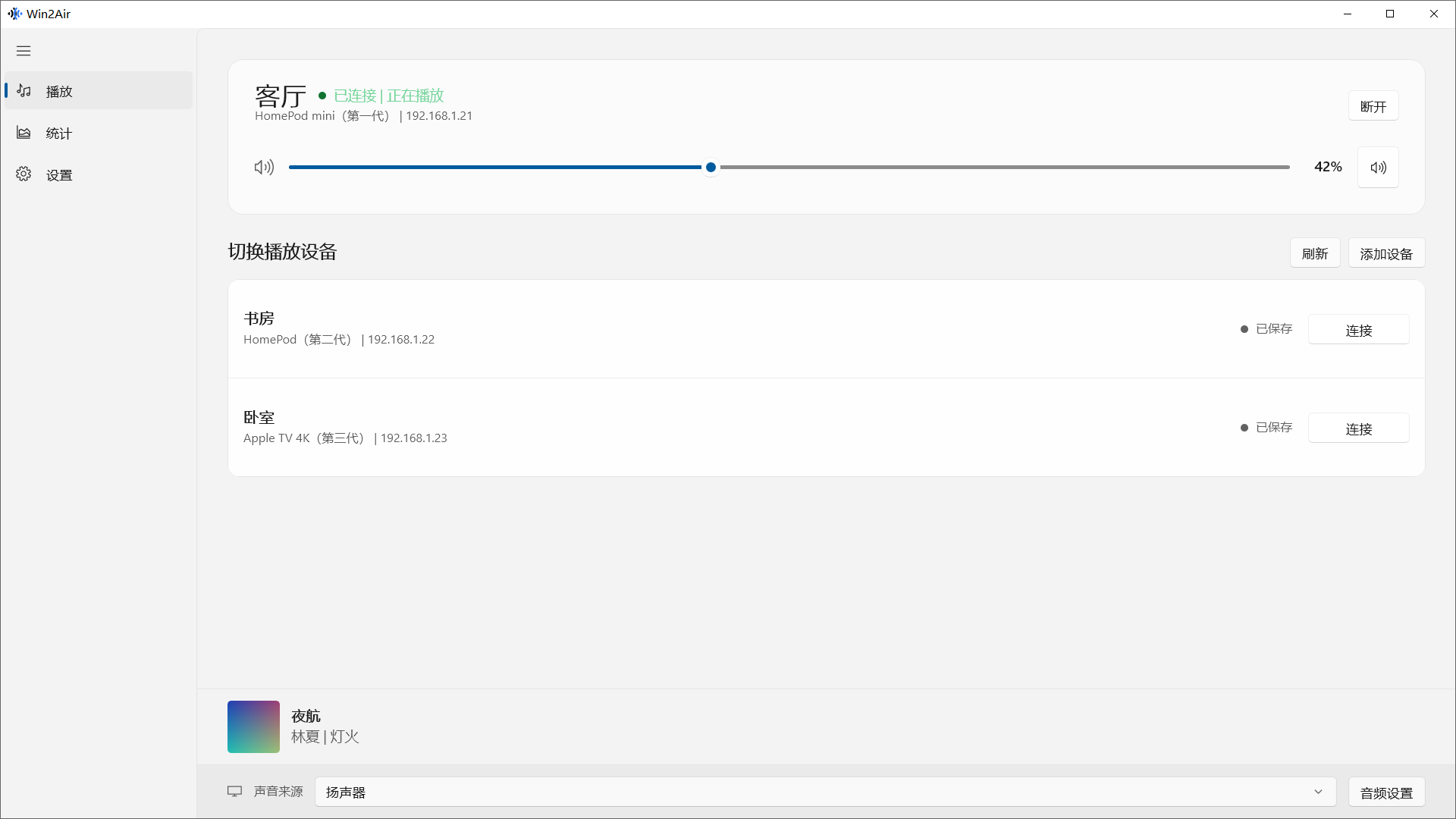
先把电脑和接收设备连到同一局域网,打开“播放”页面,等待自动发现设备。选中 HomePod,点击“连接”,即可开始投送系统声音。遇到验证码提示,照着接收端显示的内容输入即可。
连接后可以调整接收端音量、静音或断开连接。自动发现不到时,点击“添加设备”,手动填写地址。
目前一次只能连接一台接收设备,仅投送声音。看视频时,画面仍留在电脑上。
关闭窗口后也能操作
连接后可以关闭主窗口,在后台继续播放。从系统托盘打开快捷面板,就能调音量、静音、断开或切换设备,也能重新打开主窗口。
选择声音来源
默认采集系统当前的音频输出,也可以在设置里指定其他输出设备。选好后,继续用原来的应用播放声音即可。
只想让接收端发声,可以开启投送期间关闭本机播放的选项。断开后自动恢复本机播放。
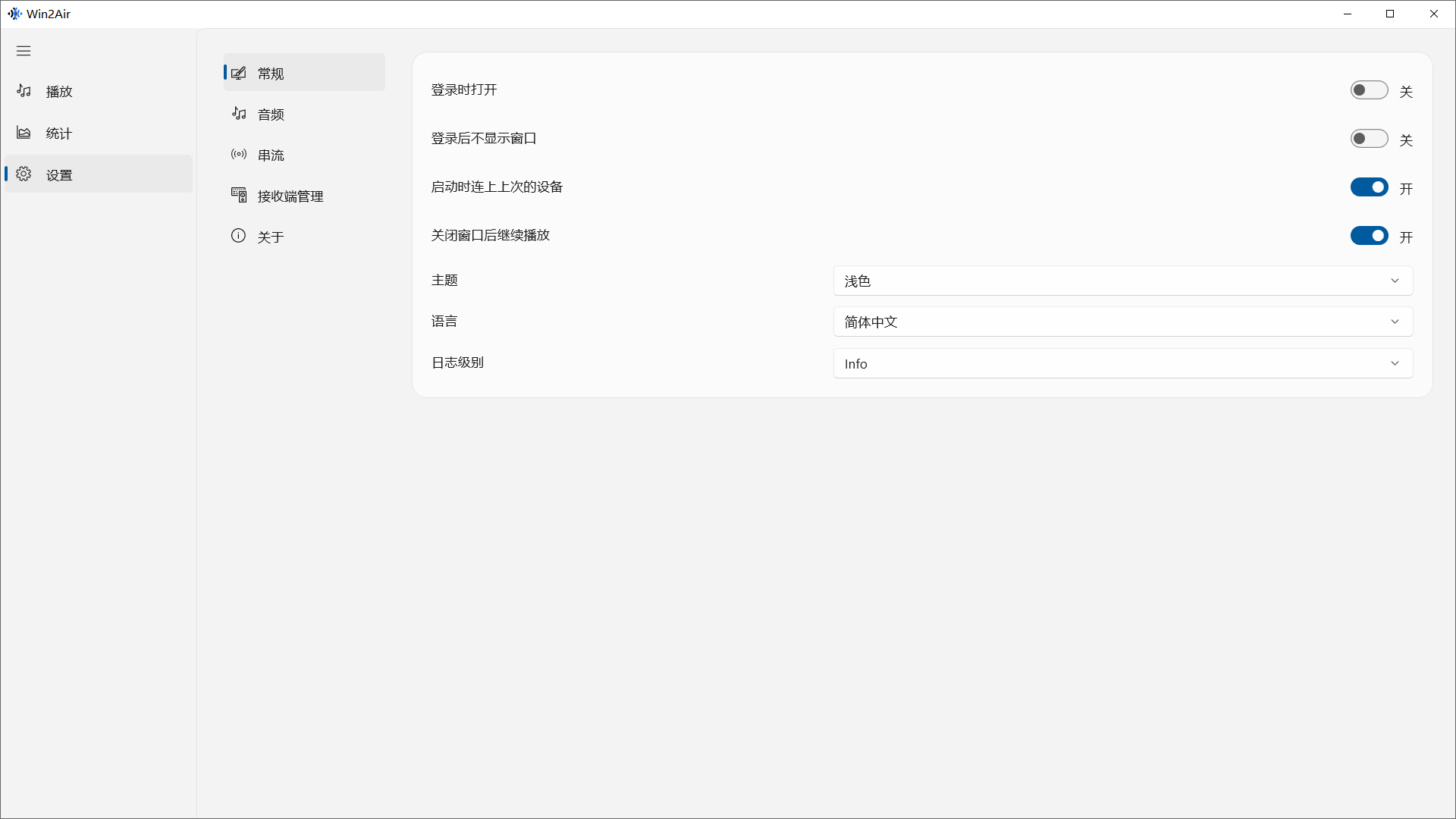
可切换简体中文和英文,选择浅色、深色主题,或跟随系统外观。
查看投送状态
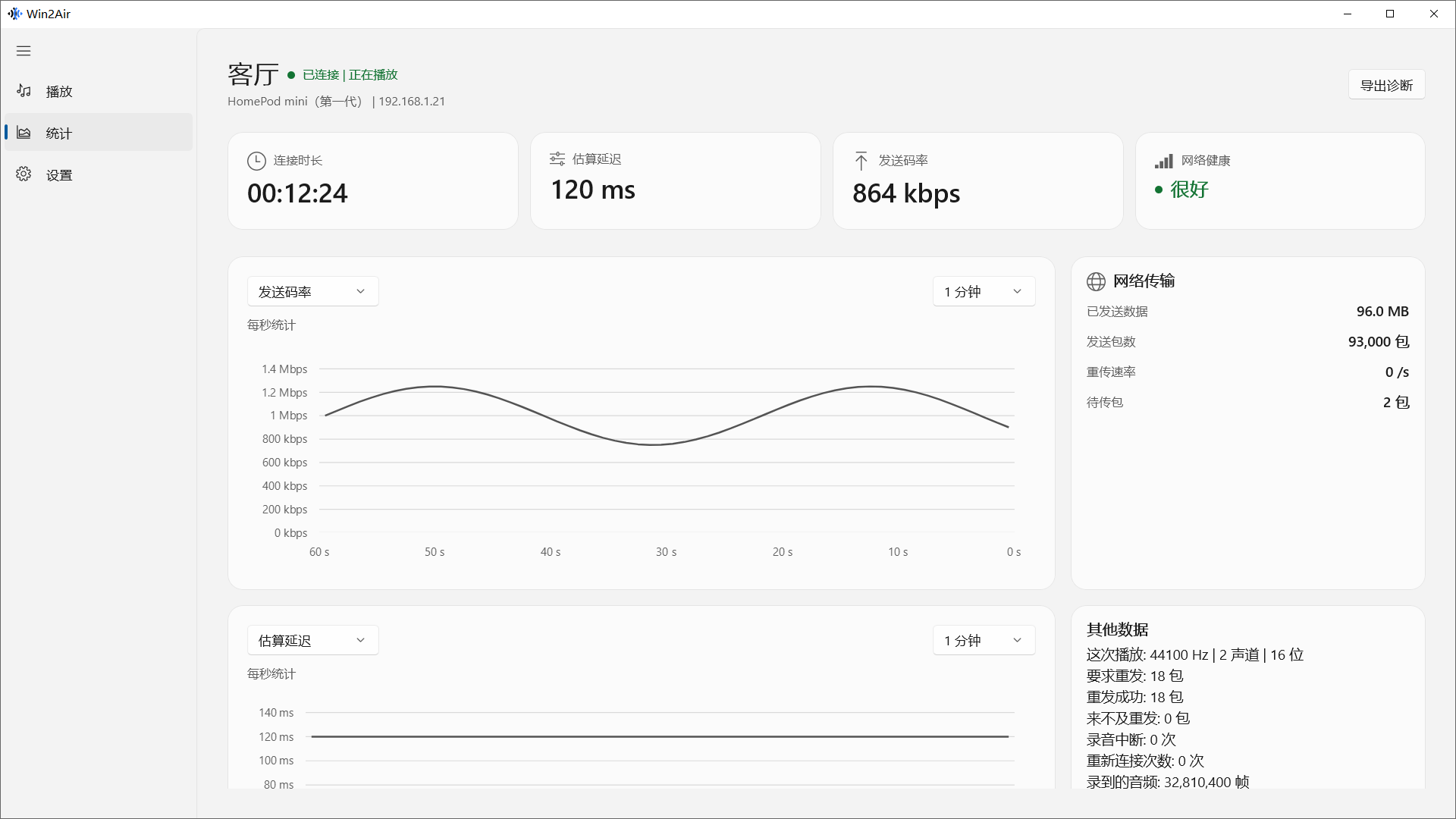
遇到声音卡顿,可以到“统计”页面查看码率、延迟和网络状态,观察连接变化。
安装与连接
需要 x64 架构的 Windows 10 22H2(内部版本 19045)及以上版本,或 Windows 11。
- 从 Microsoft Store 安装 Win2Air。
- 将电脑与 HomePod 或其他 AirPlay 音频接收设备连接到同一局域网。如果使用 Mac 接收声音,需要先开启 Mac 的 AirPlay 接收功能。
- 打开 Win2Air,在“播放”页面选择接收设备,点击“连接”。
- 如果接收端要求验证码,输入验证码完成连接,然后在电脑上播放声音。