
在 Mac 上同时开着几个浏览器窗口,或用 VS Code 处理多个项目,按 Command-Tab 切到应用后,还得再找一次窗口。
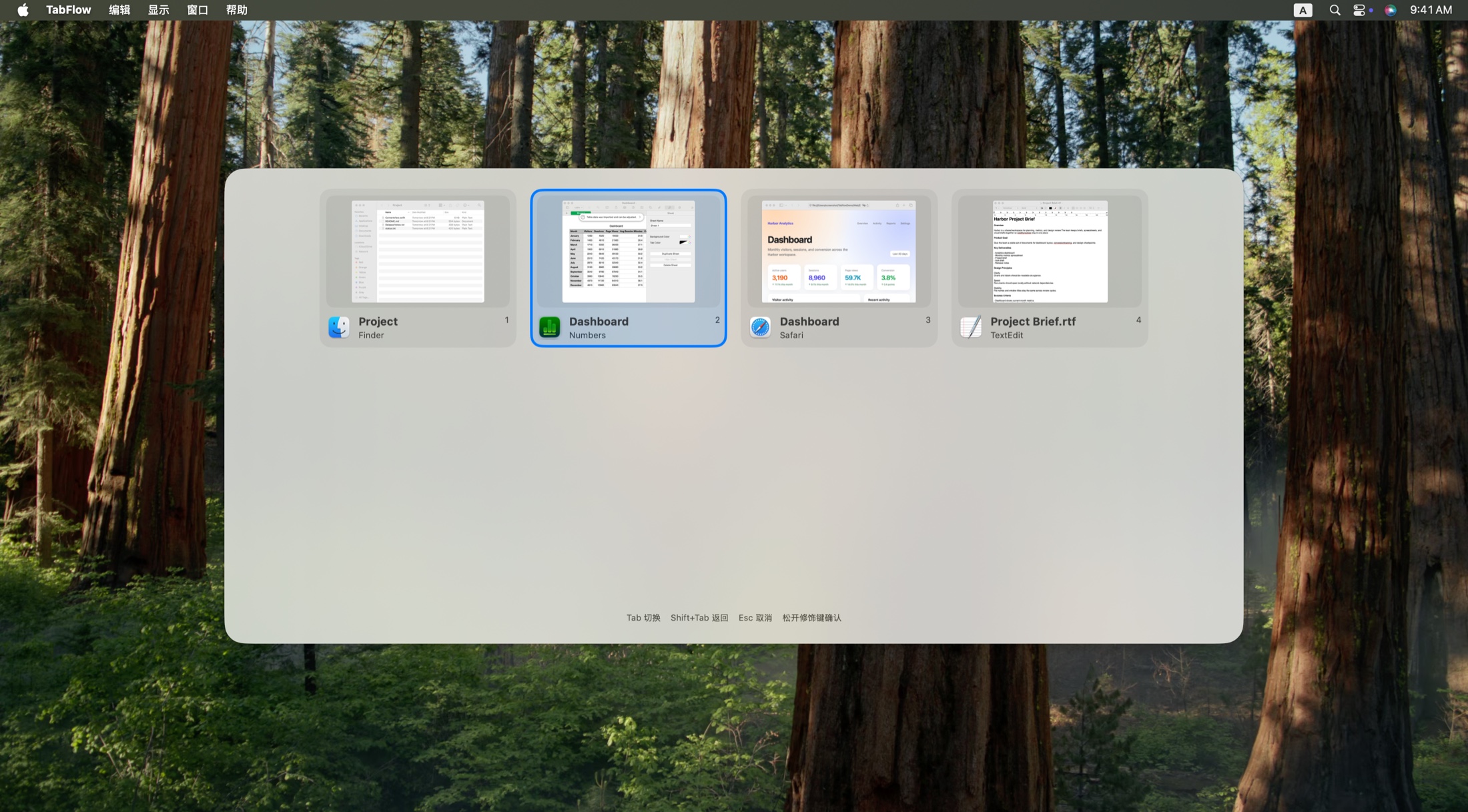
用 TabFlow 可以直接按窗口切换。同一应用的多个窗口分开列出,看着标题或缩略图就能选。
免费下载、使用,也可以到 GitHub 查看源码,按 GPL-3.0 许可证 自行修改和构建。
获取方式:从 GitHub Releases 免费下载 TabFlow 安装包。
按窗口切换
默认使用 ⌥ Tab(Option-Tab):按住 Option,再按 Tab 打开切换器。继续按 Tab 选择窗口,松开 Option 切过去;按 Shift-Tab 返回上一项,按 Esc 取消。也可以在设置里更换快捷键。
比如同时开着两个 VS Code 项目,直接按项目标题或预览内容选择,不用先切到 VS Code 再找窗口。也能在多显示器和 macOS 桌面空间之间切换,或恢复最小化的窗口。开得太多时,输入关键词搜索。
仅用于切换 macOS 窗口,不单独列出浏览器标签页,也不提供窗口平铺和大小调整。
布局与外观
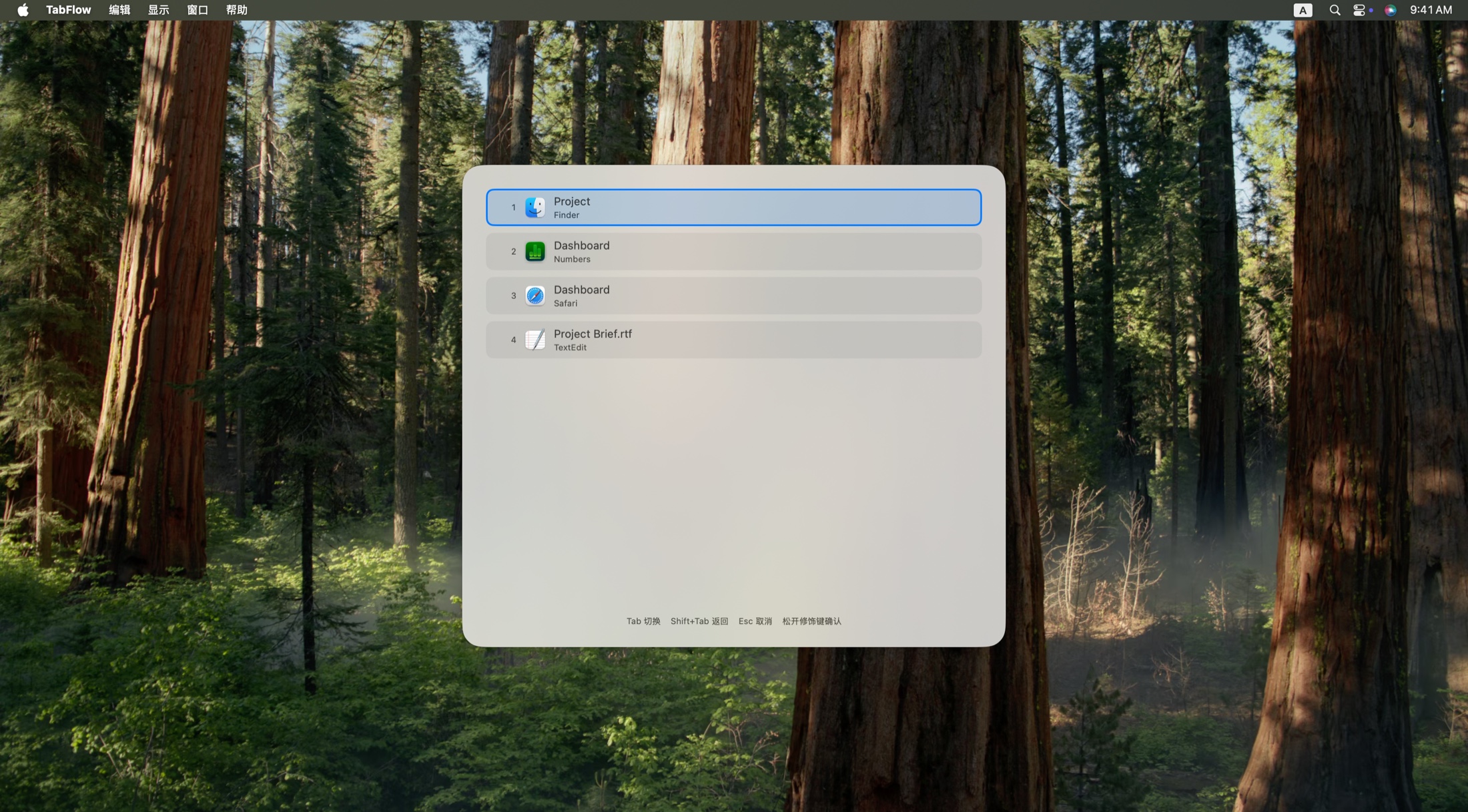
可以选择自动、横向、网格或列表布局。想看窗口内容就打开缩略图,只看标题和应用名称就用列表。
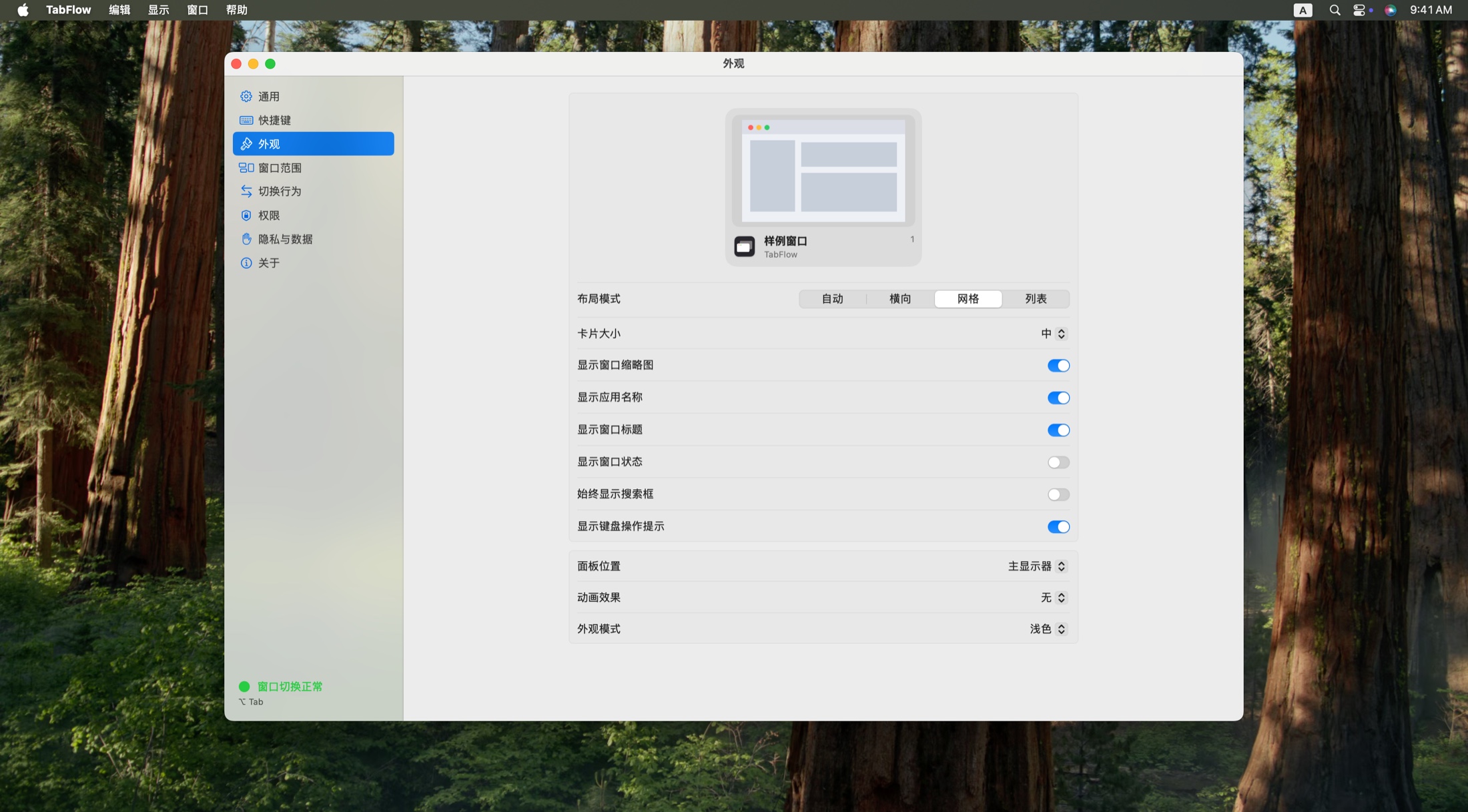
在设置里调整卡片大小、切换器位置,选择是否显示标题和应用名称,也能设置窗口范围、排序和分组。
安装与权限
需要 macOS 14.0 及以上版本,可在 Intel 和 Apple Silicon Mac 上使用。从 GitHub Releases 下载 DMG,把 TabFlow 拖入“应用程序”,首次打开时按提示授予权限。
| 权限 | 是否必需 | 用途 |
|---|---|---|
| 辅助功能 | 必需 | 读取窗口信息并切换窗口 |
| 输入监控 | 必需 | 响应全局快捷键 |
| 屏幕录制 | 可选 | 显示窗口缩略图 |
不授予屏幕录制权限也能使用,通过应用图标和窗口标题选择即可。平时从菜单栏打开设置,也可以开启登录时启动。
数据留在本机
在本机处理窗口信息和缩略图,不上传数据。按需开启使用统计后,会记录切换到的应用和本地时间,可以查看切换次数、常用应用和活动趋势,也能导出 CSV 或清除记录。